
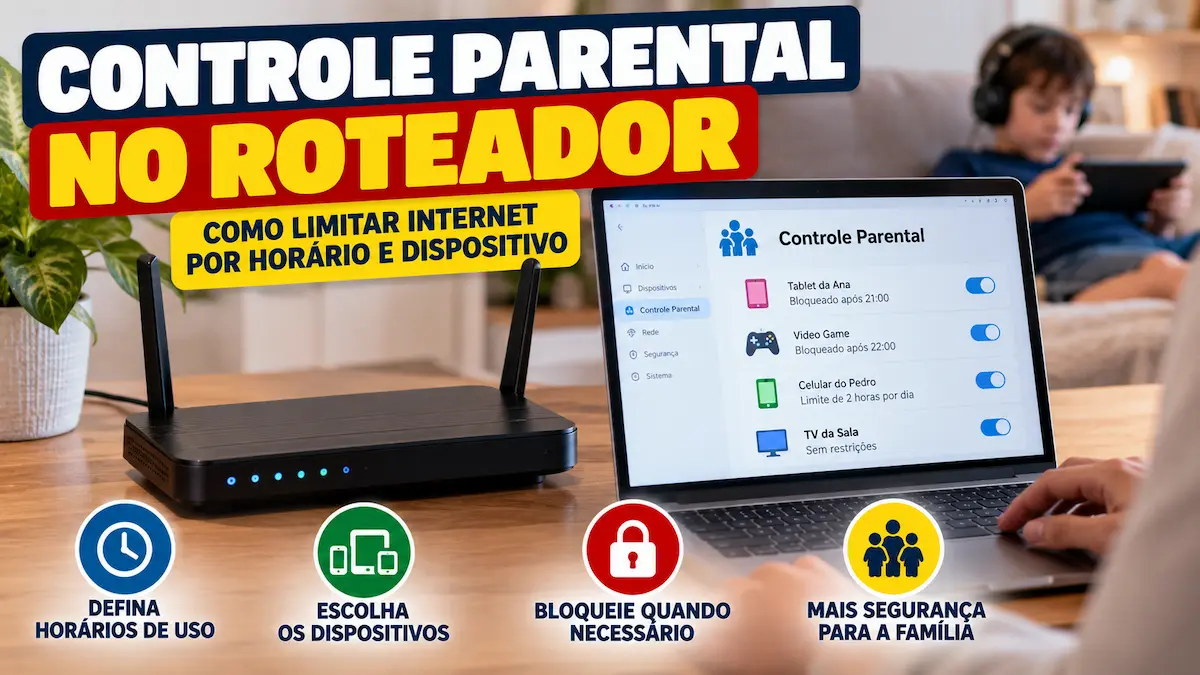
O celular continua conectado depois do horário combinado. O videogame entra na internet quando já deveria estar desligado. Um tablet usado pelas crianças tem acesso à mesma conexão disponível para todos os outros aparelhos da casa.
É possível administrar parte dessas situações diretamente pela rede doméstica.
O controle parental no roteador permite, em equipamentos compatíveis, criar regras para determinados dispositivos, estabelecer horários de acesso, pausar a conexão e, dependendo do modelo, aplicar filtros ou limites de utilização.
A vantagem é que a regra pode funcionar no ponto por onde a conexão passa, em vez de depender exclusivamente de configurações realizadas separadamente em cada celular, tablet ou computador.
Mas há um detalhe importante: controle parental no roteador não é uma solução absoluta.
Ele pode ajudar a organizar a conexão, porém não substitui acompanhamento, diálogo e as ferramentas existentes nos próprios dispositivos e serviços.
Neste guia, você vai entender como o recurso funciona, descobrir o que seu roteador realmente oferece e montar uma configuração simples sem alterar opções avançadas que você não conhece.
O que é controle parental no roteador?
O controle parental no roteador é um conjunto de recursos utilizados para administrar como determinados aparelhos acessam a internet pela rede doméstica.
Dependendo do equipamento, pode ser possível:
- definir horários de acesso;
- criar um período de bloqueio noturno;
- limitar tempo de conexão;
- pausar a internet de um dispositivo;
- agrupar aparelhos por usuário;
- restringir determinados conteúdos;
- bloquear sites específicos;
- visualizar informações de utilização.
Os recursos variam bastante entre fabricantes e modelos.
Alguns roteadores oferecem apenas uma programação simples.
Outros possuem perfis completos para cada integrante da família.
Por isso, antes de seguir qualquer tutorial encontrado na internet, descubra exatamente qual roteador existe na sua casa.
Controle parental no roteador é diferente de bloquear o Wi-Fi
Sim.
Desligar o Wi-Fi interrompe a rede para praticamente todos.
O controle parental no roteador permite aplicar regras somente aos dispositivos escolhidos, quando o equipamento oferece essa função.
Imagine uma residência com:
- televisão;
- notebook de trabalho;
- câmeras;
- celulares dos responsáveis;
- tablet da criança;
- videogame.
Você pode querer manter a conexão funcionando normalmente para quase todos esses aparelhos e restringir apenas o tablet e o videogame depois de determinado horário.
Essa é uma das situações em que o recurso se torna útil.
Primeiro passo: descubra o modelo do seu roteador
Não tente entrar nas configurações utilizando senhas ou endereços encontrados aleatoriamente na internet.
Procure no aparelho informações como:
- fabricante;
- modelo;
- versão de hardware;
- etiqueta inferior ou traseira;
- aplicativo utilizado;
- nome da operadora, quando o equipamento foi fornecido pelo provedor.
Depois consulte o manual ou suporte oficial.
O recurso pode aparecer com nomes diferentes:
Controle parental
Parental Controls
Família
Family
Access Control
HomeShield
HomeCare
ou outro nome definido pelo fabricante.
Se o equipamento pertence à operadora, algumas configurações podem estar disponíveis somente no aplicativo ou painel fornecido por ela.
Verifique o que o roteador realmente consegue fazer
Não presuma que todo controle parental no roteador possui as mesmas funções.
Antes de configurar, veja se o equipamento oferece:
- programação por horário;
- limite diário;
- pausa manual;
- filtragem de sites;
- perfis;
- relatórios;
- bloqueio de conteúdo;
- gerenciamento pelo aplicativo.
Um roteador pode oferecer apenas duas dessas funções.
Outro pode oferecer praticamente todas.
Existem ainda recursos avançados que podem depender de assinatura.
Portanto, descubra primeiro o que está incluído gratuitamente.
O uso mais simples: definir horários
Para muitas famílias, essa é a função mais útil.
Imagine que determinado tablet possa acessar a internet:
segunda a sexta: até 21h30
sábado e domingo: até 23h
Se o roteador permitir programação, você pode criar uma regra específica para aquele aparelho.
Quando chega o horário definido, o roteador bloqueia o acesso à internet daquele dispositivo pela rede controlada.
Isso pode ser mais prático do que desligar o Wi-Fi inteiro.
Como criar uma regra por horário
O procedimento exato depende do equipamento, mas normalmente segue uma sequência parecida.
1. Entre no painel oficial do roteador
Utilize o método indicado pelo fabricante ou pela operadora.
Pode ser:
- aplicativo;
- navegador;
- painel de gerenciamento.
2. Localize o controle parental
Procure pela área relacionada a família, controle dos pais ou acesso.
3. Identifique o dispositivo
O painel normalmente exibe aparelhos conectados.
Eles podem aparecer como:
- nome do celular;
- modelo;
- computador;
- tablet;
- endereço de rede.
Certifique-se de selecionar o aparelho correto.
4. Crie um perfil, quando disponível
Alguns sistemas permitem criar algo como:
Perfil: João
e depois adicionar:
- celular;
- tablet;
- videogame.
Assim, várias regras podem ser aplicadas ao mesmo perfil.
5. Defina os horários
Escolha os dias e períodos permitidos.
6. Salve e teste
Não considere a configuração concluída sem testar.
Utilize o aparelho controlado durante um período bloqueado e confirme se a regra realmente funciona.
É melhor bloquear por horário ou limitar o tempo diário?
São coisas diferentes.
Horário
Exemplo:
Internet liberada até 21h.
Essa regra controla quando o dispositivo pode acessar a rede.
Limite diário
Exemplo:
Máximo de duas horas por dia.
Essa configuração controla quanto tempo o dispositivo pode usar a internet, quando suportada pelo roteador.
O melhor método depende da rotina.
Em algumas casas, horário é suficiente.
Em outras, o limite total de uso pode fazer mais sentido.
Alguns equipamentos permitem combinar as duas funções.
Crie regras que façam sentido na rotina
Evite configurar dezenas de bloqueios logo no primeiro dia.
Comece por uma regra fácil de entender.
Por exemplo:
internet bloqueada no tablet durante a madrugada.
Teste durante alguns dias.
Depois avalie se precisa adicionar:
- limite diário;
- outros dispositivos;
- filtros;
- horários diferentes no fim de semana.
Uma configuração simples que funciona é melhor do que um conjunto enorme de regras que ninguém entende.
Controle parental no roteador funciona em todos os aparelhos?
Somente nos dispositivos que passam pela rede controlada e de acordo com os recursos disponíveis no equipamento.
Esse detalhe é fundamental.
Imagine um celular conectado ao Wi-Fi.
A regra do roteador bloqueia a conexão.
Se o aparelho possui internet móvel ativa, ele pode simplesmente passar a utilizar 4G ou 5G.
Nesse caso, o controle parental no roteador não controla a rede da operadora móvel.
Isso mostra por que a ferramenta deve ser entendida como parte de uma estratégia maior.
Controle parental no roteador não substitui o celular
As ferramentas do roteador e do dispositivo podem se complementar.
O roteador administra a conexão da casa.
O sistema do celular ou tablet pode oferecer controles relacionados a:
- aplicativos;
- compras;
- instalação de programas;
- tempo de tela;
- classificação etária;
- permissões;
- contas;
- localização;
- conteúdo.
O próprio Governo Federal destaca que ferramentas de supervisão podem auxiliar na gestão de tempo e conteúdo, mas não substituem o acompanhamento e o diálogo familiar. Veja as orientações oficiais sobre mediação familiar e uso de ferramentas de supervisão
Portanto, não trate o controle parental no roteador como uma barreira impossível de contornar.
Uma configuração em camadas funciona melhor
Você pode pensar em três níveis.
Camada 1 — Roteador
Controla o acesso pela rede doméstica.
Camada 2 — Dispositivo
Controla aplicativos, tempo de tela, compras e permissões.
Camada 3 — Conta e serviço
Plataformas de vídeo, jogos e sistemas podem oferecer restrições próprias.
Essas camadas não precisam ser configuradas de maneira excessivamente rígida.
A ideia é utilizar cada ferramenta para aquilo que ela faz melhor.
Cuidado com o endereço MAC privado
Esse é um detalhe técnico que pode confundir bastante.
O roteador precisa identificar qual dispositivo receberá determinada regra.
Normalmente ele utiliza informações da conexão, incluindo o endereço MAC.
Celulares modernos podem utilizar recursos chamados:
- endereço privado;
- endereço aleatório;
- MAC aleatório;
- Private Wi-Fi Address.
Isso existe principalmente como recurso de privacidade.
Porém, dependendo do roteador e da implementação, essa característica pode interferir em regras que dependem da identificação fixa do aparelho.
A documentação atual da TP-Link, por exemplo, alerta que determinados controles parentais podem não funcionar como esperado quando o dispositivo utiliza endereço MAC privado. Veja o guia oficial da TP-Link sobre controle parental em roteadores compatíveis
Não desative recursos de privacidade automaticamente.
Primeiro consulte a documentação específica do seu roteador e do dispositivo.
Posso pausar a internet de um aparelho?
Em muitos roteadores modernos, sim.
Essa função pode aparecer como:
Pause
Pausar internet
Bloquear acesso
Offline
A vantagem é interromper temporariamente a conexão sem apagar toda a configuração.
Imagine que você criou um perfil com:
- celular;
- tablet;
- videogame.
Alguns sistemas permitem pausar todos com um único comando.
Depois, a conexão pode ser retomada.
Bloquear sites pelo roteador funciona perfeitamente?
Não.
Filtros de conteúdo têm limitações.
Um roteador pode permitir:
- lista de sites bloqueados;
- categorias;
- palavras-chave;
- serviços específicos.
Mas a internet moderna utiliza:
- conexões criptografadas;
- aplicativos próprios;
- redes privadas;
- diferentes servidores;
- serviços dentro de outros serviços.
Portanto, filtros simples não devem ser tratados como garantia de que determinado tipo de conteúdo nunca será acessado.
O próprio guia do Governo Federal sobre crianças e telas alerta que ferramentas de controle podem ser burladas e gerar falsa sensação de segurança quando utilizadas sem acompanhamento.
Não use listas enormes de sites
Imagine tentar bloquear manualmente todos os sites inadequados da internet.
Isso é praticamente impossível.
Se o roteador possui filtragem por categoria ou sistema próprio de proteção, pode ser mais útil do que manter centenas de endereços manualmente.
Ainda assim, nenhum sistema é perfeito.
Use filtros como apoio.
Não como substitutos de orientação.
Como saber quais aparelhos pertencem à criança?
Esse ponto é essencial.
Antes de criar regras, identifique os dispositivos.
Uma forma prática é montar uma lista:
| Dispositivo | Usuário | Regra |
|---|---|---|
| Tablet | Filho | até 21h |
| Videogame | Filho | até 22h |
| Celular | Responsável | sem limite |
| TV da sala | Família | sem limite |
Evite bloquear um equipamento que você não reconhece antes de descobrir o que ele é.
Um nome estranho pode ser simplesmente:
- televisão;
- impressora;
- câmera;
- aspirador;
- tomada inteligente.
Renomeie dispositivos quando o roteador permitir
Alguns painéis permitem mudar o nome exibido.
Em vez de:
android-d7642
você pode colocar:
Tablet Pedro
Em vez de:
Unknown Device
pode colocar:
TV Sala
Isso facilita muito o gerenciamento do controle parental no roteador.
Principalmente em casas com muitos equipamentos conectados.
E se o aparelho aparecer duas vezes?
Existem várias possíveis explicações.
Pode ser:
- conexão em bandas diferentes;
- alteração do endereço privado;
- aparelho reconectado;
- registros antigos;
- comportamento específico do roteador.
Não crie regras duplicadas imediatamente.
Primeiro consulte o manual do equipamento.
Se o controle depende da identidade do dispositivo, confirme que você está configurando o registro correto.
Faça um teste antes de confiar na regra
Depois de configurar o controle parental no roteador, teste tudo.
Não basta ver que o botão está ativado.
Faça um teste simples:
- Configure um bloqueio temporário.
- Pegue o dispositivo selecionado.
- Tente acessar a internet pelo Wi-Fi.
- Verifique se realmente foi bloqueado.
- Remova a regra.
- Confirme se o acesso voltou.
Faça isso antes de criar dezenas de perfis.
Assim você aprende o comportamento real do roteador.
Cuidado com horários errados no roteador
Algumas regras dependem do relógio interno do equipamento.
Se:
- fuso horário;
- data;
- horário;
estiverem errados, a programação pode funcionar em momentos inesperados.
Se o bloqueio deveria começar às 22h, mas acontece às 21h, verifique primeiro a configuração de horário.
Não conclua imediatamente que o controle está com defeito.
Diferencie controle parental de rede para convidados
Os dois recursos têm funções diferentes.
Uma rede para convidados serve principalmente para separar acessos temporários da rede principal.
O controle parental no roteador aplica regras a determinados usuários ou dispositivos.
Se sua intenção é oferecer internet a visitantes sem divulgar a senha principal, consulte nosso guia sobre como criar e usar uma rede Wi-Fi para convidados.
Se sua intenção é definir horários ou limites para aparelhos específicos, o controle parental é a ferramenta mais relacionada a essa necessidade.
Proteja também o painel do roteador
Existe pouco benefício em criar regras se qualquer pessoa consegue entrar no painel e desligá-las.
A senha administrativa do roteador deve ser protegida.
Ela não precisa ser igual à senha do Wi-Fi.
Também não deve ser compartilhada sem necessidade.
Se você ainda não revisou essas configurações, veja nosso guia sobre como proteger o Wi-Fi de casa e revisar as principais configurações do roteador.
Essa etapa complementa diretamente o controle parental no roteador.
Não revele a senha administrativa
A criança pode conhecer a senha do Wi-Fi para conectar o celular.
Isso não significa que precise conhecer a senha do painel administrativo.
São funções diferentes.
Senha do Wi-Fi
Permite entrar na rede.
Senha administrativa
Permite alterar configurações.
Mantenha a credencial administrativa restrita às pessoas responsáveis pela rede.
O roteador fornecido pela operadora pode ter controle parental?
Pode.
Mas depende do equipamento e da configuração oferecida pelo provedor.
Algumas operadoras:
- disponibilizam recursos pelo aplicativo;
- restringem determinados menus;
- utilizam roteadores personalizados;
- permitem configurações somente pelo suporte.
Por isso, descubra o modelo e consulte primeiro a documentação da operadora.
Evite tentar desbloquear menus ou instalar firmware alternativo apenas para obter uma função.
Um erro nessa etapa pode prejudicar toda a conexão.
Preciso comprar outro roteador?
Não necessariamente.
Primeiro verifique o que você já possui.
Talvez o recurso esteja disponível e nunca tenha sido configurado.
Se o equipamento atual realmente não oferece as funções desejadas, então faça uma lista antes de pensar em substituição.
Por exemplo:
Preciso de:
- perfis por usuário;
- horários;
- pausa;
- limite diário;
- aplicativo fácil;
- atualizações;
- controle local.
Assim você procura um aparelho baseado em necessidades reais.
Não apenas em termos de marketing.
Existem recursos pagos?
Sim.
Alguns fabricantes incluem controles básicos gratuitamente e reservam recursos avançados para planos pagos.
Podem existir cobranças por:
- relatórios detalhados;
- filtros avançados;
- categorias;
- segurança adicional;
- histórico;
- limites específicos.
Antes de comprar um roteador pensando no controle parental no roteador, confira:
o que é gratuito
e
o que exige assinatura.
Isso faz parte do custo real do equipamento.
VPN pode interferir nos filtros?
Pode.
Dependendo da forma como o filtro do roteador funciona, uma VPN pode dificultar determinados tipos de filtragem de conteúdo.
O aparelho continua conectado ao roteador, portanto regras simples de horário ou bloqueio do dispositivo podem continuar funcionando em vários cenários.
Mas o controle do conteúdo acessado pode se tornar mais complexo.
Por isso, mais uma vez:
filtro técnico não é substituto de acompanhamento.
Trocar o DNS resolve todo o problema?
Não.
Algumas famílias utilizam serviços DNS com filtragem de conteúdo.
Eles podem ser úteis como uma camada adicional.
Mas não transformam a rede em um ambiente totalmente controlado.
Aplicativos podem utilizar outros métodos de comunicação.
Configurações podem ser alteradas.
VPNs podem modificar o caminho do tráfego.
O controle parental no roteador deve ser pensado como um conjunto de ferramentas, não como um único botão mágico.
E dispositivos inteligentes?
Tenha cuidado para não incluir equipamentos permanentes em perfis destinados a crianças.
Por exemplo:
- câmera;
- fechadura;
- sensor;
- hub;
- televisão da família;
- roteador secundário.
Bloquear acidentalmente um desses dispositivos pode interromper funções importantes da casa.
Antes de aplicar uma regra a vários equipamentos, confirme um por um.
Controle parental pode deixar a internet lenta?
Uma regra de horário simples normalmente não deveria, por si só, reduzir a velocidade da conexão inteira.
Mas recursos avançados de inspeção, filtragem e segurança dependem da capacidade do equipamento.
Roteadores mais antigos ou de baixo desempenho podem ter comportamentos diferentes.
Se perceber redução significativa depois de ativar determinada função:
- desative apenas aquele recurso;
- teste novamente;
- consulte a documentação;
- verifique atualizações.
Não altere várias configurações ao mesmo tempo.
Como montar um controle parental simples em 15 minutos
Você pode começar sem complicação.
Etapa 1 — Liste os dispositivos
Anote:
- celular;
- tablet;
- computador;
- videogame.
Etapa 2 — Escolha apenas uma regra
Exemplo:
sem internet no tablet depois das 22h.
Etapa 3 — Configure no roteador
Adicione somente aquele dispositivo.
Etapa 4 — Teste
Confirme se a regra funciona.
Etapa 5 — Explique a regra
O bloqueio não precisa aparecer como surpresa.
Explique previamente o combinado.
Etapa 6 — Avalie depois de uma semana
Funcionou?
Foi necessário ajustar o horário?
A regra atingiu o objetivo?
Só então adicione novas configurações.
Controle parental funciona melhor quando a regra é previsível
Imagine duas situações.
Na primeira, a internet é bloqueada aleatoriamente sempre que surge uma discussão.
Na segunda, existe um horário conhecido:
22h → dispositivos encerram o acesso.
A segunda situação é tecnicamente mais fácil de configurar e também mais previsível para todos.
O Governo Federal utiliza atualmente o termo mediação familiar para destacar que ferramentas técnicas devem fazer parte de um processo maior de acompanhamento e diálogo, não funcionar isoladamente.
O que o ECA Digital mudou?
O Brasil possui atualmente regras específicas relacionadas à proteção de crianças e adolescentes no ambiente digital.
O chamado ECA Digital, Lei nº 15.211/2025, está em vigor desde 17 de março de 2026 e prevê, entre outros pontos, ferramentas de supervisão parental e medidas de proteção em serviços digitais direcionados ou acessíveis por crianças e adolescentes.
Isso não significa que o roteador passou a resolver sozinho questões relacionadas à segurança online.
As ferramentas da rede doméstica continuam sendo apenas uma parte da proteção.
Erros comuns ao configurar controle parental no roteador
Bloquear o dispositivo errado
Identifique os aparelhos antes.
Criar regras demais no primeiro dia
Comece simples.
Confiar apenas no filtro de sites
Filtros possuem limitações.
Esquecer a internet móvel
4G e 5G não passam pelo Wi-Fi doméstico.
Compartilhar a senha administrativa
Proteja o painel.
Nunca testar
Uma opção ativada não significa que está funcionando como você imaginou.
Alterar configurações avançadas sem entender
Não mexa em firewall, encaminhamento de portas ou outros parâmetros para criar um simples horário.
Tratar tecnologia como substituta do diálogo
A própria orientação oficial brasileira ressalta essa limitação.
Checklist para configurar controle parental no roteador
Antes de terminar, confira:
- Sei qual é o modelo do meu roteador.
- Consultei a documentação oficial.
- Sei quais dispositivos quero controlar.
- Renomeei os aparelhos quando possível.
- Defini horários claros.
- Conferi o fuso horário.
- Testei o bloqueio.
- Protegi a senha administrativa.
- Sei que internet móvel não passa por essa regra.
- Verifiquei se existem recursos pagos.
- Não alterei configurações que não conheço.
- Combinei o recurso com controles do próprio dispositivo quando necessário.
- Não trato filtros como proteção absoluta.
Se esses pontos estiverem claros, seu sistema já estará muito mais organizado.
Quando o controle parental no roteador vale a pena?
O recurso pode ser especialmente útil quando existem vários equipamentos utilizando a mesma rede.
Por exemplo:
uma criança possui:
- celular;
- tablet;
- computador;
- videogame.
Em vez de criar apenas uma regra isolada em cada equipamento, o roteador pode oferecer uma camada centralizada para organizar determinados horários.
Ainda assim, funções internas dos dispositivos continuam importantes.
O melhor resultado normalmente aparece quando as ferramentas se complementam.
Conclusão
O controle parental no roteador pode transformar o equipamento que distribui internet pela casa em uma ferramenta de organização da rotina digital.
Você pode, quando o modelo oferece suporte:
- definir horários;
- pausar dispositivos;
- criar perfis;
- estabelecer limites;
- aplicar alguns filtros.
Mas o processo deve começar pela identificação correta do roteador e dos aparelhos conectados.
Não copie configurações de outro modelo.
Não altere parâmetros avançados sem saber o que fazem.
Comece com uma única regra.
Teste.
Observe o resultado.
Depois amplie somente quando houver necessidade.
Também lembre que o controle parental no roteador funciona apenas dentro das limitações da rede e do próprio equipamento. Internet móvel, VPNs, endereços privados e diferentes aplicativos podem alterar o comportamento de alguns controles.
Por isso, a tecnologia funciona melhor como apoio.
Use o roteador para organizar a conexão.
Use os recursos dos celulares e plataformas para administrar aplicativos e conteúdo.
E mantenha regras claras e acompanhamento adequado à idade.
Dessa forma, o controle parental no roteador deixa de ser apenas um botão de bloqueio e passa a funcionar como parte de uma estrutura doméstica mais organizada para o uso da internet.