
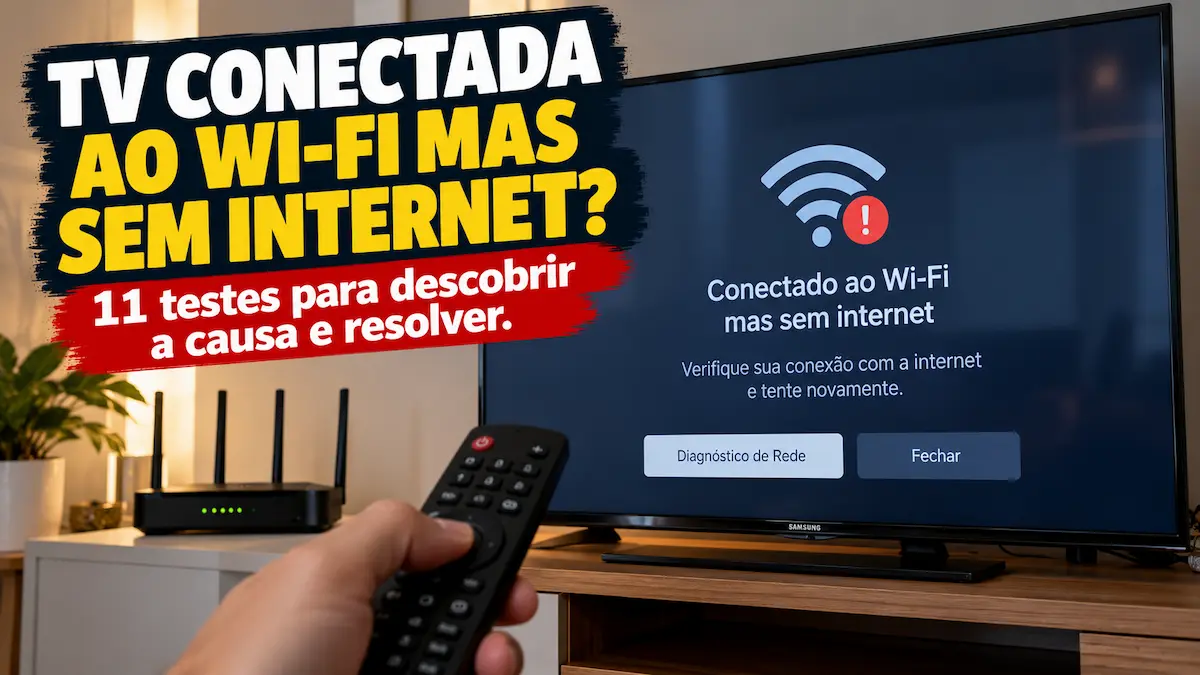
Você liga a televisão, abre o YouTube e encontra uma mensagem dizendo que não existe conexão com a internet. Entra nas configurações da Smart TV e percebe algo estranho: o aparelho continua conectado normalmente à rede Wi-Fi da casa.
O nome do roteador aparece na tela. O sinal parece bom. Em alguns modelos, a televisão mostra até a informação de que a conexão sem fio foi estabelecida.
Mesmo assim, Netflix, Globoplay e outros aplicativos não carregam.
Essa situação é mais comum do que parece e costuma gerar uma dúvida: se a televisão está conectada ao Wi-Fi, por que não consegue acessar a internet?
A explicação está na diferença entre duas conexões que muitas pessoas confundem.
Uma TV conectada ao Wi-Fi mas sem internet pode estar conseguindo se comunicar com o roteador, mas não alcançando os serviços disponíveis na rede externa.
Isso pode acontecer por problemas no provedor, configurações incorretas, falhas temporárias no roteador, dificuldade de comunicação da televisão ou até um relógio desajustado.
A boa notícia é que nem sempre existe defeito no aparelho.
Antes de pagar uma assistência técnica, comprar outro roteador ou restaurar todas as configurações da televisão, vale realizar alguns testes simples.
Neste guia, você aprenderá uma sequência de 11 verificações para descobrir onde está a falha e escolher a solução mais adequada.
Por que a TV aparece conectada ao Wi-Fi, mas fica sem internet?
Para entender o problema, imagine o caminho percorrido quando você abre um vídeo na televisão.
Primeiro, a TV estabelece comunicação com o roteador da residência.
Depois, o roteador encaminha as informações pela conexão fornecida pela operadora.
Por fim, a televisão recebe os dados necessários para acessar os serviços online.
Quando uma dessas etapas falha, o aplicativo pode deixar de funcionar.
Entretanto, a comunicação inicial entre a TV e o roteador pode continuar ativa.
Por isso, a mensagem “Conectado ao Wi-Fi” não garante que exista acesso à internet.
Considere três situações.
Situação 1: a televisão está conectada ao roteador, mas o serviço da operadora está interrompido.
Situação 2: a internet funciona em outros aparelhos, mas a televisão apresenta um problema nas configurações de rede.
Situação 3: a conexão funciona normalmente, porém um aplicativo específico não consegue acessar seus servidores.
Embora os sintomas pareçam semelhantes, cada situação exige uma investigação diferente.
A LG recomenda justamente começar verificando se outros dispositivos conseguem acessar a mesma rede antes de concluir que existe um defeito na televisão.
Essa orientação faz parte do guia oficial da fabricante sobre problemas de conexão à internet em TVs LG.
Antes de começar: descubra onde a conexão está falhando
Reserve alguns minutos para observar o comportamento da televisão e de outros aparelhos.
Não é necessário modificar nenhuma configuração nesse primeiro momento.
Veja os sintomas mais comuns:
| O que está acontecendo? | Possível origem | Primeiro teste recomendado |
|---|---|---|
| TV conectada ao Wi-Fi, mas nenhum aplicativo abre | Roteador, internet ou configuração da TV | Testar outro dispositivo |
| Celular e televisão estão sem internet | Provedor ou equipamento de rede | Verificar modem e roteador |
| Celular funciona, mas a TV não | Configuração ou conexão específica da televisão | Diagnóstico de rede |
| Somente um aplicativo apresenta erro | Aplicativo ou serviço online | Testar outro aplicativo |
| TV funciona quando está perto do roteador | Sinal fraco ou interferência | Avaliar a cobertura Wi-Fi |
| TV funciona no hotspot do celular | Possível incompatibilidade ou falha na rede doméstica | Investigar o roteador |
| TV funciona por cabo, mas não por Wi-Fi | Problema relacionado à conexão sem fio | Verificar rede e configurações |
Essa comparação evita perder tempo com procedimentos que não correspondem ao problema.
Agora vamos aos testes.
1. Verifique se a internet funciona em outros dispositivos
Comece pelo celular.
Conecte o smartphone à mesma rede Wi-Fi utilizada pela televisão.
Em seguida, desative temporariamente os dados móveis para garantir que ele não esteja acessando a internet pela rede da operadora celular.
Abra um site ou reproduza um vídeo.
Se funcionar normalmente, você já descobriu algo importante: a conexão da residência está permitindo o acesso à internet para pelo menos um dispositivo.
Nesse caso, vale concentrar a investigação na televisão e na maneira como ela se comunica com o roteador.
Por outro lado, se o celular também não conseguir acessar a internet, o problema pode estar no modem, no roteador ou na conexão fornecida pela operadora.
Um erro que atrapalha esse teste
Imagine que a internet residencial esteja interrompida.
Seu celular percebe a falha e passa a utilizar automaticamente os dados móveis.
Você abre um aplicativo e tudo funciona.
A impressão é que o problema está apenas na televisão.
Mas, na verdade, os dois aparelhos podem estar sem acesso pela rede doméstica.
Por isso, desativar temporariamente os dados móveis ajuda a tornar a comparação mais confiável.
Resultado esperado: identificar se a falha afeta toda a casa ou somente a Smart TV.
2. Reinicie corretamente o modem e o roteador
Se outros dispositivos também apresentam dificuldades, uma reinicialização pode ajudar.
Modens e roteadores são equipamentos eletrônicos que trabalham continuamente.
Eles administram conexões, distribuem endereços de rede e encaminham informações entre diferentes aparelhos.
Em determinadas situações, podem ocorrer falhas temporárias que prejudicam a comunicação.
Uma reinicialização permite que o equipamento retome seus processos normais.
Como fazer
Primeiro, identifique se sua residência possui um aparelho único ou dois equipamentos separados.
Algumas operadoras instalam um dispositivo que funciona como modem e roteador.
Outras utilizam equipamentos diferentes.
Quando houver dois aparelhos, siga as orientações do fabricante ou da operadora sobre a sequência adequada de reinicialização.
De maneira geral, o procedimento pode envolver:
- Desligar o modem e o roteador da alimentação elétrica.
- Aguardar aproximadamente um minuto.
- Reconectar o modem e aguardar a estabilização.
- Reconectar o roteador, quando for um aparelho separado.
- Esperar a rede voltar a funcionar.
- Testar novamente a internet na televisão.
O tempo necessário para restabelecer a conexão varia conforme os equipamentos.
Não confunda reiniciar com restaurar
Esse detalhe é fundamental.
Desligar e religar o equipamento normalmente preserva suas configurações.
Já pressionar o botão de restauração de fábrica pode apagar informações importantes da rede.
Isso pode incluir configurações fornecidas pela operadora.
Portanto, não pressione o botão Reset do roteador como primeira tentativa de solução.
Se a internet continuar indisponível em todos os dispositivos, entre em contato com o provedor.
3. Execute o diagnóstico de rede da televisão
Muitas Smart TVs possuem uma ferramenta que verifica diferentes etapas da conexão.
Ela pode mostrar se a televisão reconhece a interface de rede, consegue acessar o roteador e alcança a internet.
Esse recurso é especialmente útil porque permite identificar em qual parte da comunicação ocorreu a falha.
A Sony, por exemplo, disponibiliza orientações específicas para interpretar os resultados do diagnóstico de rede de suas televisões.
Consulte o procedimento oficial de diagnóstico de conexão da Sony.
Como encontrar essa função?
O caminho depende da marca e do modelo.
Em determinadas televisões, você encontrará opções semelhantes a:
Configurações → Rede → Status da rede
Ou:
Configurações → Rede e Internet → Diagnóstico
Em outros modelos, a função pode aparecer como Verificar conexão ou Teste de rede.
Não se preocupe se o nome for diferente.
O importante é localizar a ferramenta correspondente no manual da televisão.
Como interpretar os resultados
Imagine que o diagnóstico apresente:
Conexão sem fio: OK
Acesso à rede local: OK
Acesso à internet: Falha
Isso sugere que a televisão conseguiu estabelecer comunicação com o roteador, mas não concluiu o acesso à internet.
Nesse cenário, não faria sentido concluir imediatamente que o módulo Wi-Fi está queimado.
A investigação deve continuar nas configurações, no roteador e no acesso externo.
Agora imagine outro resultado:
Conexão sem fio: Falha
Rede local: Falha
Internet: Falha
Nesse segundo caso, a própria comunicação entre a televisão e a rede sem fio merece atenção.
Essa distinção ajuda a evitar gastos com peças antes de confirmar a origem do defeito.
4. Reinicie a Smart TV completamente
Desligar a televisão pelo controle remoto nem sempre equivale a reiniciar todo o sistema operacional.
Em muitos modelos, o botão Power coloca o aparelho em modo de espera.
Dependendo do sistema, determinados processos podem continuar ativos.
Quando existe uma falha temporária de software, uma reinicialização completa pode ajudar.
Como fazer sem perder suas configurações
Primeiro, procure uma opção de reinicialização no próprio menu.
Algumas televisões possuem um caminho semelhante a:
Configurações → Sistema → Reiniciar
Se essa opção não estiver disponível, consulte o procedimento indicado pelo fabricante.
Em determinados modelos, desligar a televisão da alimentação elétrica durante um curto período faz parte das recomendações de diagnóstico.
Entretanto, não desconecte o aparelho enquanto uma atualização de software estiver acontecendo.
Isso pode interromper um processo importante.
Depois que a televisão reiniciar, aguarde o sistema carregar completamente.
Abra novamente as configurações de rede e verifique o resultado.
Se o problema desapareceu, provavelmente estava relacionado a uma condição temporária.
Se continuar, não repita o mesmo procedimento indefinidamente.
Avance para a próxima verificação.
5. Esqueça a rede Wi-Fi e conecte novamente
Uma televisão pode manter informações de uma conexão antiga.
Isso acontece, por exemplo, quando a senha do roteador foi modificada ou algumas configurações da rede doméstica foram alteradas.
Mesmo quando o nome da rede permanece igual, os parâmetros utilizados anteriormente podem não corresponder mais às condições atuais.
Nesse caso, remover a conexão salva e configurá-la novamente pode ajudar.
Passo a passo
Abra as configurações de rede da televisão.
Localize o nome da rede Wi-Fi utilizada.
Procure uma opção semelhante a:
Esquecer rede
Remover conexão
Desconectar rede salva
Depois, procure novamente as redes disponíveis.
Selecione o Wi-Fi da residência e informe a senha atual.
Verifique cuidadosamente letras maiúsculas, minúsculas, números e caracteres especiais.
Ao concluir, aguarde a conexão e faça um novo teste.
Atenção aos roteadores com duas redes
Algumas residências possuem nomes diferentes para as redes de 2,4 GHz e 5 GHz.
Por exemplo:
Casa_2G
Casa_5G
Essas redes podem ser fornecidas pelo mesmo roteador, mas possuem características diferentes.
Nem todas as televisões são compatíveis com todas as bandas e configurações disponíveis.
Por isso, consulte a documentação do aparelho antes de concluir que existe defeito porque determinada rede não aparece.
Também não é necessário modificar a configuração de toda a residência apenas para realizar esse teste inicial.
6. Confira a data e a hora da televisão
Esse é um detalhe que costuma surpreender.
Em algumas Smart TVs, uma data ou hora incorreta pode impedir a conexão adequada com determinados serviços.
Isso acontece porque aplicativos e sites utilizam recursos de segurança que verificam a validade de certificados digitais.
Se a televisão estiver configurada com uma data muito diferente da real, essas verificações podem falhar.
Imagine que o aparelho esteja em 2026, mas seu relógio interno indique 2020.
Mesmo que a conexão com o roteador esteja funcionando, determinados serviços podem apresentar erros de autenticação.
A Sony explica esse comportamento em suas orientações sobre televisões que conseguem acessar a rede local, mas falham no teste de internet.
Como corrigir
Abra as configurações de data e hora.
Verifique se a data corresponde ao dia atual.
Confira também o horário e o fuso horário.
Se existir uma opção de ajuste automático, ela poderá funcionar corretamente quando a televisão recuperar o acesso à internet.
Entretanto, em aparelhos que não conseguem sincronizar, pode ser necessário configurar a data manualmente para realizar o teste.
Depois, abra novamente os aplicativos.
Dica: essa verificação merece atenção especial quando a televisão ficou muito tempo desligada ou começou a apresentar erros depois de uma interrupção de energia.
7. Descubra se o sinal Wi-Fi está fraco
Estar conectado ao Wi-Fi não significa necessariamente ter uma conexão estável.
Imagine uma televisão instalada no quarto mais distante do roteador.
A conexão aparece como ativa, mas o sinal precisa atravessar paredes, móveis e outros obstáculos.
Dependendo das condições, podem ocorrer perdas de comunicação.
Isso prejudica o carregamento de aplicativos e vídeos.
Como identificar um problema de cobertura
Observe se a televisão funciona melhor quando o roteador está mais próximo.
Verifique também se um celular apresenta dificuldades no mesmo cômodo.
Se possível, compare o comportamento em diferentes horários.
Redes vizinhas, equipamentos eletrônicos e obstáculos podem influenciar a qualidade do sinal.
Rede de 2,4 GHz ou 5 GHz?
A banda de 2,4 GHz geralmente oferece maior alcance em condições semelhantes, embora esteja sujeita a interferências e limitações de desempenho.
Já a banda de 5 GHz pode oferecer melhor desempenho em determinadas condições, mas normalmente apresenta menor alcance e maior dificuldade para atravessar obstáculos.
Isso não significa que uma delas será sempre superior.
A escolha depende do ambiente, do roteador e da compatibilidade da televisão.
Se você suspeita de problemas de cobertura, consulte nosso guia sobre Wi-Fi não pega na casa toda: onde colocar o roteador e como melhorar o sinal.
Nesse artigo, explicamos como a posição do equipamento, as paredes e a distribuição dos ambientes influenciam a conexão.
Antes de comprar um repetidor, verifique se o problema realmente está relacionado ao sinal.
8. Teste a televisão usando a internet do celular
Esse é um dos testes mais úteis para descobrir se a dificuldade está relacionada à rede residencial.
A proposta é simples: conectar temporariamente a televisão a outra fonte de internet.
Para isso, você pode utilizar a função de compartilhamento de internet do smartphone.
Ela costuma aparecer como:
Roteador Wi-Fi
Acesso pessoal
Ponto de acesso móvel
Hotspot
O nome depende do sistema do celular.
Como fazer o teste
Primeiro, confirme que os dados móveis estão funcionando no smartphone.
Depois, ative a função de compartilhamento de internet.
Configure um nome e uma senha para a rede temporária.
Na televisão, procure essa rede e conecte-se utilizando a senha correspondente.
Abra um aplicativo que anteriormente apresentava erro.
Observe o resultado.
Se a televisão funcionar normalmente
Isso sugere que a TV consegue acessar a internet por outra conexão.
Nesse caso, o roteador doméstico, a configuração da rede ou o serviço da operadora passam a ser suspeitos mais importantes.
Entretanto, o teste não exclui todas as possibilidades de problemas intermitentes na televisão.
Se a televisão continuar sem internet
A falha pode estar relacionada ao próprio aparelho, às suas configurações ou a alguma incompatibilidade com a rede utilizada.
Ainda será necessário investigar.
Cuidados importantes
O teste pode consumir dados móveis.
Por isso, evite reproduzir vídeos longos em alta resolução.
Também não mantenha o compartilhamento ativado desnecessariamente.
A LG recomenda esse procedimento como uma das maneiras de diferenciar problemas na televisão de falhas na rede doméstica.
9. Teste uma conexão por cabo de rede
Se a televisão possui uma entrada Ethernet, um teste com cabo pode ajudar a identificar problemas relacionados ao Wi-Fi.
Nesse caso, a TV passa a se comunicar com o roteador por uma conexão física.
Isso permite comparar dois caminhos de acesso à rede.
Como realizar
Utilize um cabo Ethernet em boas condições e compatível com os equipamentos.
Conecte uma extremidade à porta LAN da televisão e a outra a uma porta LAN apropriada do roteador.
Aguarde a identificação da conexão.
Alguns modelos reconhecem automaticamente a rede cabeada.
Outros podem exigir a seleção dessa opção nas configurações.
Depois, abra os aplicativos.
O que o resultado significa?
Se a internet funcionar pelo cabo, mas continuar falhando pelo Wi-Fi, a investigação deve se concentrar na conexão sem fio.
Isso pode envolver sinal, compatibilidade, configurações ou componentes relacionados ao Wi-Fi.
Entretanto, não significa automaticamente que será necessário substituir o módulo sem fio.
Se a televisão também não conseguir acessar a internet pelo cabo, vale verificar a configuração de rede, o funcionamento do roteador e outros fatores.
Não compre um adaptador ou acessório antes de verificar se o modelo da TV oferece suporte à conexão pretendida.
10. Verifique se o problema está no aplicativo ou nas configurações de rede
Imagine uma televisão em que o YouTube funciona normalmente, mas a Netflix apresenta mensagens de erro.
Nesse cenário, a internet provavelmente está funcionando para pelo menos alguns serviços.
Isso muda a investigação.
Em vez de alterar todas as configurações do roteador, vale examinar o aplicativo afetado.
Verifique se existe uma atualização disponível.
Também confira se o serviço está passando por alguma instabilidade.
Se o sistema permitir, você poderá encerrar o aplicativo e abri-lo novamente.
A limpeza de cache pode ser útil em alguns casos, mas os procedimentos variam conforme o modelo.
Evite selecionar a opção de apagar dados sem compreender as consequências.
Essa ação pode remover informações armazenadas e exigir novo login.
E quando nenhum aplicativo consegue acessar a internet?
Nesse caso, as configurações de rede merecem atenção.
Alguns aparelhos permitem visualizar informações como:
- Endereço IP.
- Gateway.
- Servidores DNS.
- Tipo de conexão.
- Status do acesso à internet.
Esses dados ajudam a entender como a televisão está se comunicando com o roteador.
Entretanto, nem todos os usuários precisam modificar essas informações.
O que é DNS?
O DNS é um sistema utilizado para relacionar nomes de domínio aos endereços necessários para acessar serviços na internet.
Uma falha na resolução de nomes pode impedir o acesso a determinados serviços mesmo quando parte da comunicação de rede continua funcionando.
Entretanto, não é correto concluir que qualquer televisão sem internet está com DNS incorreto.
Antes de modificar essa configuração, verifique se o roteador e os demais dispositivos funcionam normalmente.
Em muitos casos, deixar a obtenção de endereços e DNS no modo automático é a opção apropriada.
Se alguém alterou manualmente esses parâmetros, anote os valores existentes e consulte a documentação antes de fazer mudanças.
Também não instale aplicativos desconhecidos que prometem consertar o Wi-Fi automaticamente.
O suporte oficial do Google explica os procedimentos disponíveis para resolver problemas de conexão em dispositivos Google TV.
E se a televisão estiver lenta, além de ficar sem internet?
A lentidão do sistema operacional é um problema diferente da ausência de acesso à rede.
Quando o menu demora para responder, os aplicativos fecham e a navegação inteira fica pesada, vale investigar também o desempenho da televisão.
O Guia em Dia já possui um conteúdo específico sobre Smart TV lenta: 12 passos para melhorar antes de pensar em trocar.
Esse guia complementa o diagnóstico quando o problema envolve não apenas a conexão, mas também o funcionamento geral do aparelho.
11. Considere redefinir as configurações de rede somente depois dos testes
Se nenhuma das verificações anteriores resolveu o problema, pode ser necessário considerar medidas mais avançadas.
Entretanto, existe uma diferença importante entre redefinir as configurações de rede e restaurar toda a televisão.
Alguns modelos possuem uma opção específica para remover as configurações de conexão.
Isso pode permitir configurar novamente a internet sem apagar todos os dados do aparelho.
Já a restauração completa de fábrica normalmente remove configurações personalizadas e pode exigir nova configuração de contas e aplicativos.
Antes de redefinir qualquer coisa
Consulte o manual do modelo.
Verifique quais informações serão apagadas.
Confirme se você possui as senhas necessárias para entrar novamente nas contas utilizadas.
Também vale conferir se existem atualizações oficiais disponíveis para o sistema.
Se a televisão apresentar comportamento anormal, desligamentos inesperados ou falhas persistentes mesmo em diferentes redes, pode ser necessária assistência técnica.
Não restaure toda a Smart TV apenas porque a internet falhou uma vez.
Esse deve ser um dos últimos procedimentos, não o primeiro.
Como resolver o problema em TVs Samsung, LG, TCL e outros modelos?
Embora o diagnóstico geral seja semelhante, os menus variam de acordo com o fabricante.
Também existem diferenças entre televisões da mesma marca que utilizam versões distintas do sistema operacional.
Veja algumas referências.
Smart TV Samsung
Procure nas configurações da televisão uma seção relacionada a Rede, Conexão ou Status da rede.
Dependendo do modelo, pode existir uma função de diagnóstico ou redefinição da conexão.
Consulte o manual correspondente antes de modificar parâmetros avançados.
Smart TV LG
Em modelos compatíveis, as configurações normalmente oferecem uma seção de rede onde é possível visualizar e alterar a conexão Wi-Fi.
A LG também orienta verificar outros dispositivos, testar uma rede móvel e reiniciar os equipamentos quando necessário.
Google TV e Android TV
Em muitos dispositivos, a configuração pode ser encontrada em:
Configurações → Rede e Internet
Nessa seção, você poderá verificar a conexão ativa e acessar opções disponíveis no modelo.
O Google também recomenda verificar atualizações do sistema quando persistem problemas de funcionamento.
Smart TVs TCL, Philips e outras marcas
O procedimento depende do sistema operacional utilizado.
Alguns modelos trabalham com Google TV ou Android TV, enquanto outros possuem plataformas diferentes.
Por isso, não existe um único caminho de menu válido para todas as televisões.
A orientação é utilizar o manual da marca e localizar as opções de rede correspondentes.
Evite instalar firmware de outro modelo ou seguir procedimentos de recuperação destinados a televisões diferentes.
O que fazer quando a TV só funciona na rede do celular?
Esse resultado oferece uma pista importante.
Se a televisão consegue acessar normalmente a internet compartilhada pelo smartphone, mas falha na rede doméstica, provavelmente existe alguma diferença relevante entre as duas conexões.
Pode ser uma configuração do roteador, uma incompatibilidade ou uma falha no serviço residencial.
Nessa situação, vale observar alguns aspectos.
Compatibilidade do Wi-Fi
Certifique-se de que a televisão suporta a banda e os padrões de segurança utilizados.
Alguns equipamentos mais antigos podem apresentar dificuldades com determinadas configurações modernas.
Isso não significa que você deva desativar a segurança da rede.
Se houver uma incompatibilidade confirmada, procure uma configuração segura e compatível, preferencialmente com orientação do fabricante ou do provedor.
Bloqueio de dispositivos
Alguns roteadores possuem recursos que permitem autorizar ou bloquear aparelhos.
Se esse tipo de configuração estiver ativo, verifique se a televisão possui permissão para utilizar a rede.
Rede para visitantes
Também vale conferir se a TV está conectada à rede doméstica pretendida.
Algumas residências possuem uma rede separada para visitantes.
Dependendo da configuração, essa rede pode apresentar restrições de comunicação entre dispositivos.
Isso é útil para segurança, mas pode interferir em determinadas funções de integração doméstica.
Se quiser entender melhor essa separação, consulte nosso guia sobre como proteger o Wi-Fi de casa e configurar o roteador com segurança.
Não é necessário desativar a segurança do roteador para permitir que a televisão funcione.
O ideal é identificar a configuração responsável pela dificuldade.
Smart TV conectada ao Wi-Fi mas sem internet depois de uma queda de energia
Existe outra situação que merece atenção.
A televisão funcionava normalmente.
Depois de uma interrupção no fornecimento de eletricidade, os aplicativos passaram a apresentar erros.
Isso pode acontecer por diferentes motivos.
O modem pode ainda não ter restabelecido a comunicação com a operadora.
O roteador pode estar reiniciando ou apresentando uma falha temporária.
A televisão também pode ter perdido alguma configuração ou estar com data e hora incorretas.
A melhor sequência é simples.
Primeiro, confirme que a conexão residencial voltou a funcionar em outros aparelhos.
Depois, verifique a data e o horário da TV.
Por fim, realize um diagnóstico de rede.
Evite desligar e religar todos os equipamentos repetidamente enquanto eles ainda estão inicializando.
Aguarde o tempo necessário para a estabilização da conexão.
Se o problema ocorrer depois de praticamente toda queda de energia, vale informar esse comportamento à operadora ou ao suporte do equipamento.
Quando o defeito pode estar na placa Wi-Fi da televisão?
Nem toda dificuldade de conexão significa defeito físico.
Entretanto, em determinadas situações, a possibilidade de uma falha no hardware merece avaliação.
Isso pode acontecer quando a televisão apresenta problemas persistentes para localizar redes disponíveis, mesmo depois das verificações recomendadas pelo fabricante.
Também é importante observar se a opção de Wi-Fi desapareceu ou permanece indisponível.
Outro sinal é a televisão não conseguir detectar redes que outros aparelhos encontram facilmente no mesmo ambiente.
Entretanto, esses sintomas também podem estar relacionados a software ou configuração.
Por isso, não é possível confirmar um defeito na placa apenas porque o nome do Wi-Fi não aparece.
Antes de comprar peças ou contratar substituição de componentes, procure assistência qualificada.
Se a TV ainda estiver na garantia, entre em contato com o fabricante.
Não abra o aparelho para verificar antenas, módulos ou conexões internas.
Mesmo desligadas da tomada, televisões podem conter componentes que exigem cuidados técnicos.
Quanto custa resolver uma Smart TV sem internet?
Em muitos casos, o problema pode ser identificado sem comprar qualquer equipamento.
Uma reinicialização, correção de data e hora ou configuração adequada da rede pode ser suficiente.
Entretanto, existem situações que exigem intervenção profissional.
Veja uma comparação:
| Problema identificado | Possível solução | Precisa comprar algo? |
|---|---|---|
| Falha temporária no roteador | Reinicialização | Normalmente não |
| Senha antiga armazenada | Reconectar ao Wi-Fi | Não |
| Data e hora incorretas | Ajustar configurações | Não |
| Sinal fraco no cômodo | Melhorar a cobertura | Depende |
| Configuração incompatível | Ajustar a rede com segurança | Nem sempre |
| Falha de aplicativo | Atualizar ou reinstalar | Normalmente não |
| Problema no serviço da operadora | Acionar o provedor | Depende do contrato |
| Defeito de hardware confirmado | Assistência técnica | Depende do diagnóstico |
O importante é não começar comprando peças.
Um roteador novo não resolverá necessariamente uma falha no aplicativo.
Da mesma forma, trocar a televisão não será uma solução eficiente quando a origem do problema está no serviço de internet.
O diagnóstico correto é o que evita gastar dinheiro com a solução errada.
Teste prático de 15 minutos para descobrir onde está a falha
Se você chegou até aqui e ainda não sabe por onde começar, utilize este roteiro.
Os tempos são estimativas para organizar a verificação, não garantias de que o problema será resolvido nesse período.
Minutos 1 a 3 — Confira o celular
Conecte o smartphone ao mesmo Wi-Fi da televisão.
Desative temporariamente os dados móveis.
Abra um site.
Se também não houver internet, investigue primeiro a conexão residencial.
Minutos 4 a 6 — Verifique a televisão
Abra as configurações de rede.
Confirme que a TV está conectada ao roteador correto.
Se existir um diagnóstico de rede, execute-o.
Observe principalmente se o acesso à internet aparece como disponível.
Minutos 7 a 9 — Confira a data e reinicie
Verifique o relógio e o calendário da televisão.
Se estiverem incorretos, faça o ajuste adequado.
Depois, reinicie a TV conforme as instruções do fabricante.
Minutos 10 a 12 — Reconecte ao Wi-Fi
Se a falha continuar, remova a rede salva e conecte novamente.
Utilize a senha atual.
Aguarde a conclusão da conexão.
Minutos 13 a 15 — Compare o resultado
Abra dois aplicativos diferentes.
Se nenhum funcionar, considere o teste com hotspot ou cabo Ethernet.
Se somente um aplicativo continuar apresentando erro, concentre a investigação nele.
Não é necessário executar todos os testes avançados de uma só vez.
O importante é registrar o que funcionou e o que não funcionou.
Checklist: informações úteis antes de chamar o suporte
Se a dificuldade continuar, reúna alguns dados.
Essas informações podem ajudar o atendimento técnico a identificar a origem do problema sem repetir procedimentos desnecessários.
| Informação | O que registrar |
|---|---|
| Marca da televisão | __________________ |
| Modelo | __________________ |
| Sistema operacional | __________________ |
| Operadora de internet | __________________ |
| Outros aparelhos funcionam? | Sim / Não |
| TV reconhece o Wi-Fi? | Sim / Não |
| Diagnóstico mostra acesso à internet? | Sim / Não |
| Funciona no hotspot do celular? | Sim / Não / Não testado |
| Funciona com cabo de rede? | Sim / Não / Não testado |
| Data e hora estão corretas? | Sim / Não |
| Todos os aplicativos apresentam erro? | Sim / Não |
| Quando o problema começou? | __________________ |
Também vale anotar se a falha começou depois de uma atualização, mudança de roteador ou interrupção no fornecimento de energia.
Esses detalhes tornam o diagnóstico mais objetivo.
Perguntas frequentes sobre TV conectada ao Wi-Fi mas sem internet
Por que minha TV está conectada ao Wi-Fi, mas não entra no YouTube?
Pode existir uma falha na conexão com a internet, no próprio aplicativo ou na configuração da televisão.
Teste outro aplicativo e verifique se o celular consegue acessar a internet pela mesma rede.
Se apenas o YouTube não funcionar, a investigação deve começar pelo serviço e pelo aplicativo.
Smart TV conectada ao Wi-Fi mas sem internet significa defeito?
Não necessariamente.
O problema pode estar no roteador, na operadora, nas configurações da rede ou no software da televisão.
O defeito físico é apenas uma das possibilidades.
Por que o Wi-Fi funciona no celular, mas não na televisão?
Os dois aparelhos possuem tecnologias, configurações e capacidades diferentes.
A televisão pode apresentar incompatibilidade com alguma configuração do roteador, sinal insuficiente ou falhas específicas do sistema.
Testar a conexão por outra rede ajuda a direcionar a investigação.
Mudar o DNS pode resolver uma TV sem internet?
Em determinadas situações relacionadas à resolução de nomes, uma correção nas configurações de DNS pode ajudar.
Entretanto, não é uma solução universal.
Antes de modificar esses parâmetros, verifique as condições da conexão e consulte as orientações do fabricante.
Vale a pena comprar um repetidor Wi-Fi?
Somente quando o problema estiver relacionado à cobertura da rede.
Se a televisão já recebe um sinal adequado e a falha está no provedor, um repetidor não resolverá a ausência de internet.
Preciso restaurar minha Smart TV?
Normalmente, não como primeira medida.
A restauração completa pode remover contas, aplicativos e configurações.
Realize antes os testes básicos e consulte o manual do fabricante.
A TV pode ficar sem internet depois de faltar energia?
Sim.
A interrupção pode afetar temporariamente o modem, o roteador ou determinadas configurações da televisão.
Confirme primeiro se a internet residencial voltou a funcionar.
Como saber se a placa Wi-Fi da televisão queimou?
Não é possível confirmar apenas pela ausência de conexão.
A falha pode estar relacionada ao software, ao roteador ou a configurações incompatíveis.
Um diagnóstico técnico é necessário para confirmar um defeito físico.
Usar cabo de rede é melhor do que Wi-Fi?
Uma conexão por cabo pode oferecer maior estabilidade em muitas situações, principalmente quando a televisão está distante do roteador ou existem interferências.
Entretanto, o resultado depende dos equipamentos e da qualidade da conexão.
Se a internet da operadora estiver indisponível, trocar o Wi-Fi pelo cabo não resolverá esse problema.
Conclusão: descubra onde a conexão falhou antes de gastar dinheiro
Encontrar uma TV conectada ao Wi-Fi mas sem internet não significa necessariamente que existe um defeito na televisão.
O ícone de conexão apenas indica uma parte da comunicação entre o aparelho e a rede.
Para acessar os serviços online, a televisão também precisa conseguir alcançar a internet e se comunicar corretamente com os aplicativos.
Por isso, o primeiro passo é comparar o funcionamento de outros dispositivos.
Depois, vale verificar o diagnóstico da rede, reiniciar os equipamentos e conferir as configurações básicas.
Se a televisão funcionar usando a internet compartilhada pelo celular, a rede doméstica merece atenção.
Se funcionar pelo cabo Ethernet, mas não pelo Wi-Fi, a investigação deve se concentrar na conexão sem fio.
E, se apenas um aplicativo apresenta erro, provavelmente não faz sentido restaurar toda a televisão.
Esses testes ajudam a separar problemas de conexão, configuração e funcionamento do aparelho.
Quando nenhuma das verificações resolve a dificuldade, o suporte do fabricante ou uma assistência qualificada pode ser necessário.
Mas, antes de chegar a esse ponto, uma investigação organizada costuma oferecer informações importantes.
O objetivo não é testar dezenas de soluções aleatórias. É descobrir exatamente onde a comunicação está falhando e corrigir a causa, preservando as configurações e evitando despesas desnecessárias.