
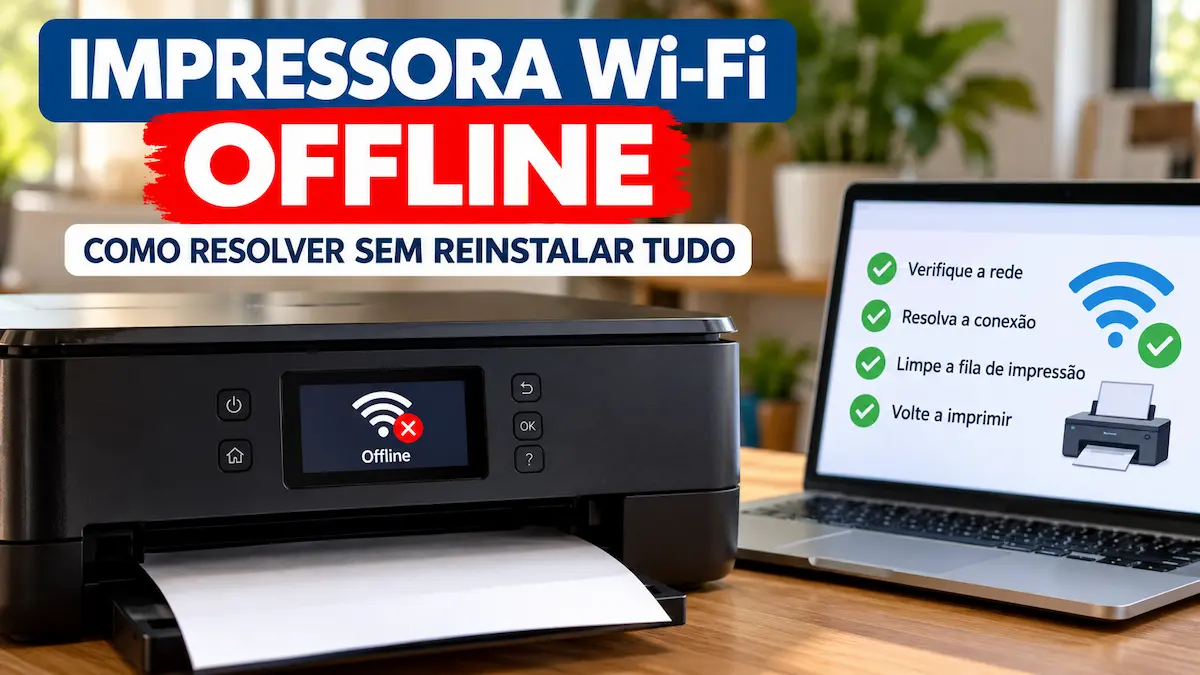
Você precisa imprimir um documento, seleciona a impressora no computador e aperta o botão. Nada acontece. Na tela, aparece a mensagem “offline”, embora o equipamento esteja ligado e o celular continue acessando a internet normalmente.
Antes de remover programas ou comprar outra impressora, vale descobrir onde a comunicação parou. Impressora Wi-Fi offline não significa necessariamente defeito: muitas vezes, o aparelho está funcionando, mas o computador deixou de encontrá-lo na rede, ou um documento ficou preso na fila de impressão.
Este guia apresenta uma sequência de testes para usar em casa. A ideia é começar pelo que não altera nenhuma configuração e deixar a reinstalação para quando ela realmente fizer sentido.
Primeiro: a impressora está com defeito ou apenas sem comunicação?
Se a sua impressora for multifuncional, tente fazer uma cópia diretamente pelo painel, sem usar celular nem computador. Em modelos que oferecem a função, também é possível imprimir uma página de configuração ou de teste pelo próprio equipamento.
O resultado ajuda a separar três situações:
- A cópia ou página interna sai normalmente: o mecanismo de impressão funciona ao menos nesse teste. Investigue a conexão e o dispositivo que enviou o arquivo.
- A impressora não consegue produzir nem a página interna: verifique mensagens no painel, papel, tinta ou toner, tampa aberta e atolamento. A causa pode não ter relação com o Wi-Fi.
- A página interna sai, mas os arquivos do computador ficam presos: examine a fila de impressão, a impressora selecionada e a comunicação pela rede.
Não é preciso gastar papel à toa: uma única página de teste costuma ser suficiente para essa comparação.
Uma verificação rápida antes de mexer no roteador
Observe a mensagem exibida e faça o teste correspondente.
| O que você percebe | Verificação mais útil | O que o resultado sugere |
|---|---|---|
| Luz do Wi-Fi apagada ou piscando sem concluir a conexão | Conferir o estado da rede no painel | A impressora pode estar desconectada |
| Impressora conectada, mas não aparece no computador | Comparar as redes e a descoberta de dispositivos | Problema de comunicação na rede local |
| Impressora aparece, mas fica “offline” apenas no Windows | Conferir a fila e executar o diagnóstico | Configuração ou serviço de impressão |
| Funciona no celular, mas não no notebook | Testar a fila ou reinstalação no notebook | Falha localizada no computador |
| Não funciona em nenhum dispositivo, mas imprime página interna | Verificar conexão sem fio e roteador | Falha de rede ou descoberta |
| Não imprime nem a página interna | Ler os avisos no painel | Possível problema físico ou de suprimentos |
O ponto importante é não confundir acesso à internet com acesso à impressora. O celular pode abrir sites normalmente e, ainda assim, não conseguir localizar um equipamento que está em outra rede da residência.
1. Confira se a impressora continua conectada ao Wi-Fi da casa
Muitas impressoras têm uma luz de rede sem fio, um ícone na tela ou um relatório de conexão. O significado das cores e piscadas varia conforme a marca, portanto consulte o manual do modelo.
Se o equipamento permitir imprimir um relatório de rede, procure informações como nome da rede (SSID), status da conexão e endereço IP.
O nome da rede deve corresponder ao Wi-Fi doméstico pretendido, não a uma conexão temporária criada pela própria impressora.
Alguns aparelhos oferecem Wi-Fi Direct. Nesse modo, o celular ou computador pode se conectar diretamente à impressora, sem passar pelo roteador.
Isso é diferente de ela estar conectada ao Wi-Fi da residência. Confundir os dois modos é uma causa comum de diagnósticos equivocados.
Em impressoras que aceitam somente 2,4 GHz, a rede dessa frequência precisa estar disponível. Nem toda impressora funciona em 5 GHz.
Verifique o manual antes de alterar as bandas do roteador ou desativar recursos de segurança.
A HP explica, em sua orientação oficial sobre conexão Wi-Fi, que é necessário observar a compatibilidade de frequência e possíveis restrições do roteador.
2. Veja se computador e impressora estão na mesma rede
Suponha que o roteador ofereça duas redes: Casa e Casa_Visitantes.
A impressora está conectada à primeira, mas o notebook utiliza a segunda.
Mesmo que ambos acessem a internet, a rede de visitantes pode impedir a comunicação entre dispositivos.
Faça a comparação:
- No computador ou celular, abra as configurações de Wi-Fi e anote o nome da rede usada.
- No painel ou relatório da impressora, verifique a rede à qual ela está conectada.
- Se forem diferentes, conecte os aparelhos à rede doméstica apropriada, respeitando a compatibilidade da impressora.
- Aguarde a reconexão e procure a impressora novamente.
Duas bandas com nomes diferentes nem sempre são redes isoladas; isso depende de como o roteador foi configurado.
O problema mais relevante aqui são redes de convidados, isolamento de clientes e restrições de comunicação local.
Se você utiliza uma rede separada para visitas, veja nosso guia sobre como funciona a rede Wi-Fi para convidados e quais cuidados tomar.
Não é necessário abrir o acesso de toda a rede apenas para fazer uma impressão.
3. Reinicie os aparelhos, mas na ordem certa
Quando a impressora esteve funcionando e parou de repente, uma reinicialização simples pode restabelecer a conexão.
Primeiro, desligue a impressora pelo botão apropriado.
Espere cerca de 30 segundos e ligue novamente.
Aguarde até ela concluir a inicialização e tentar se conectar à rede.
Se outros dispositivos também não conseguem acessá-la, reinicie o roteador conforme a orientação da operadora ou do fabricante.
Depois, ligue novamente a impressora ou aguarde sua reconexão.
Por fim, tente imprimir uma única página.
Atenção: reiniciar não é o mesmo que restaurar.
Não pressione o botão Reset do roteador nem selecione “restauração de fábrica” na impressora.
Essas ações podem apagar senhas e configurações que serão necessárias depois.
4. Se o erro aparece no Windows 11, examine a fila de impressão
Às vezes, a impressora está disponível, mas o computador mantém um trabalho antigo com erro.
Outros documentos enviados depois dele ficam aguardando.
No Windows 11, siga este caminho:
- Abra Iniciar > Configurações > Bluetooth e dispositivos > Impressoras e scanners.
- Selecione a impressora correta. Verifique se não existe uma cópia antiga cadastrada com nome semelhante.
- Abra a fila de impressão e observe os documentos pendentes.
- Se houver trabalhos travados que você não precisa mais imprimir, cancele-os.
- Verifique se o sistema oferece o solucionador de problemas de impressora no aplicativo Obter Ajuda.
- Tente imprimir uma página de teste.
Antes de cancelar tudo, confirme que nenhum documento importante de outra pessoa está na fila.
Em um computador compartilhado, cancelar um trabalho pode afetar quem também utiliza a impressora.
A Microsoft mantém um procedimento oficial para impressoras offline no Windows, com orientações sobre diagnóstico, fila e reinstalação.
Quando reiniciar o serviço de impressão faz sentido?
Se a fila continua travada mesmo depois de cancelar o documento, há outra tentativa possível.
Pressione Win + S, digite Serviços e abra o aplicativo correspondente.
Procure Spooler de Impressão.
Clique com o botão direito e selecione Reiniciar, se essa opção estiver disponível.
Aguarde alguns instantes e faça um novo teste.
Esse serviço gerencia os trabalhos enviados para impressão.
Reiniciá-lo pode interromper tarefas pendentes, por isso o ideal é usar essa medida apenas quando o problema realmente está na fila.
Não é necessário excluir manualmente arquivos de pastas do Windows como primeira tentativa.
5. Se a impressora desapareceu do Windows, adicione-a novamente
Uma situação diferente ocorre quando o aparelho não aparece mais na lista ou quando o Windows conserva um cadastro antigo que não funciona.
Antes de remover a impressora, confira se ela está conectada à rede e se você sabe o modelo exato.
Depois, em Impressoras e scanners, use Adicionar dispositivo e aguarde a busca.
Se a impressora for encontrada, faça a instalação conforme as instruções exibidas.
Se não aparecer, consulte as instruções específicas do fabricante.
Alguns modelos exigem um aplicativo ou procedimento de configuração da conexão sem fio.
Evite instalar “drivers universais” de sites desconhecidos.
Para software adicional, prefira o Windows Update e a página oficial da fabricante.
Uma instalação incorreta pode criar novas filas com nomes parecidos e dificultar ainda mais a escolha do dispositivo certo.
6. No Mac ou no iPhone, verifique a descoberta da impressora
Em um Mac, abra Ajustes do Sistema > Impressoras e Scanners.
Confira se a impressora aparece na lista.
Se estiver ausente, utilize a opção de adicionar uma impressora e aguarde a busca pela rede.
Alguns modelos funcionam com AirPrint; outros precisam do software fornecido pelo fabricante.
No iPhone ou iPad, a impressão sem instalar drivers depende da compatibilidade com AirPrint.
Abra um arquivo ou foto em um aplicativo que ofereça a opção de impressão, toque em Compartilhar > Imprimir (ou na opção equivalente) e procure a impressora.
A Apple orienta confirmar a compatibilidade com AirPrint e a conexão à mesma rede.
Se o equipamento não aparecer, isso não prova que esteja quebrado: pode haver incompatibilidade, isolamento de rede ou falha de descoberta.
Se a impressão funciona no iPhone, mas não no computador, a pista é importante.
A rede e a impressora conseguem se comunicar com pelo menos um dispositivo.
Nesse caso, concentre os próximos testes na configuração do computador que falhou.
7. A impressora ficou offline depois da troca do roteador?
Esse cenário merece um cuidado específico.
Você troca a internet de casa, instala um roteador novo ou muda o nome e a senha do Wi-Fi.
Os celulares se reconectam, mas a impressora continua tentando usar a rede antiga.
Procure no menu da impressora a configuração de rede sem fio e conecte-a novamente à rede atual.
Em modelos sem tela, o procedimento costuma depender de botões ou do aplicativo oficial do fabricante.
Depois de reconectar a impressora, procure-a novamente no computador.
Um cadastro antigo pode apontar para um endereço de rede que mudou.
Em vez de inserir endereços IP aleatórios, use a descoberta automática e, se necessário, as instruções de rede do modelo.
Para quem sofre com desconexões frequentes, alguns roteadores permitem reservar um endereço IP para a impressora.
Essa configuração pode ajudar em determinados ambientes, mas é uma etapa avançada e deve ser feita com base no manual do roteador, sem alterar outros endereços da rede por tentativa e erro.
8. Observe a distância e os obstáculos entre roteador e impressora
Uma impressora guardada dentro de um armário metálico, instalada atrás de móveis ou posicionada longe do roteador pode manter a conexão instável.
Ela aparece disponível em um momento e offline em outro.
Experimente um teste simples: aproxime temporariamente a impressora do roteador, quando for possível transportá-la com segurança e conforme as instruções do fabricante.
Refaça o teste de impressão.
Se a comunicação melhorar, investigue a cobertura sem fio antes de comprar uma impressora nova.
O nosso guia sobre onde colocar o roteador quando o Wi-Fi não pega na casa toda explica como a posição do aparelho e os obstáculos influenciam o sinal.
Isso não significa que um repetidor resolverá qualquer mensagem de “offline”.
Se a causa for uma fila travada ou um cadastro incorreto no computador, ampliar o sinal não corrigirá o problema.
9. Quando vale olhar as configurações de segurança do roteador?
Se a impressora aparece conectada, mas nenhum aparelho consegue encontrá-la, e os testes anteriores não explicam a falha, pode existir uma regra de isolamento na rede.
Recursos como isolamento de dispositivos e algumas configurações de rede para visitantes impedem que aparelhos conectados conversem entre si.
Em uma casa, isso pode ser útil para visitantes e dispositivos de terceiros, mas precisa ser compatível com a forma de impressão escolhida.
Consulte o manual do roteador para verificar se há alguma restrição aplicada à impressora.
Não desligue o firewall do computador por tempo indeterminado, não deixe o Wi-Fi sem senha e não reduza a proteção geral da rede apenas para testar.
Para entender quais recursos preservar, consulte também nosso conteúdo sobre como proteger o Wi-Fi de casa.
Um roteiro de 10 minutos para descobrir a origem do erro
Minutos 1 e 2 — Teste o próprio equipamento.
Faça uma cópia ou imprima a página interna, se a função existir.
Confira mensagens de erro, papel e suprimentos.
Minutos 3 e 4 — Verifique a rede.
Compare o nome do Wi-Fi no computador e na impressora.
Observe se ela não ficou conectada à rede antiga ou ao Wi-Fi Direct.
Minutos 5 e 6 — Reinicie a impressora.
Aguarde a conexão estabilizar e envie apenas um documento de teste.
Minutos 7 e 8 — Examine o dispositivo que envia o arquivo.
No Windows, veja a fila e o solucionador de problemas.
No Mac ou celular, verifique se a impressora é descoberta.
Minutos 9 e 10 — Compare dois dispositivos.
Se puder, tente imprimir também pelo celular ou por outro computador compatível.
Essa comparação ajuda a localizar o problema.
Os dez minutos são uma referência para organizar os testes, não uma promessa de solução nesse prazo.
Em muitos equipamentos, conectar novamente à rede pode demorar mais.
Quando procurar assistência técnica?
Procure suporte do fabricante quando a impressora não consegue imprimir nem uma página interna, apresenta mensagens persistentes de erro, não conclui a conexão mesmo após a configuração recomendada ou deixa de reconhecer recursos que antes funcionavam.
Antes de pedir atendimento, anote marca e modelo, mensagem exibida, nome da rede utilizada, sistema do computador e resultado dos testes.
Não compartilhe publicamente a senha do Wi-Fi, números de série ou endereços de acesso do roteador.
Se a impressora estiver na garantia, evite abrir o equipamento ou modificar seus componentes.
Também não instale firmware destinado a outro modelo.
Perguntas frequentes
Por que a impressora fica offline se o Wi-Fi está funcionando?
Porque a internet funcionar no celular não garante que a impressora e o computador estejam se comunicando.
O equipamento pode ter perdido a rede, estar isolado ou existir um problema na fila de impressão.
Preciso reinstalar o driver toda vez que a impressora fica offline?
Não.
Primeiro confirme a conexão, reinicie o equipamento e examine a fila de impressão.
A reinstalação pode ser útil quando o cadastro ou o software realmente está com problema.
Depois que troquei a senha do Wi-Fi, a impressora parou. O que fazer?
Conecte a impressora novamente usando a senha atual, de acordo com o procedimento do fabricante.
Depois confira se o computador consegue encontrá-la na rede.
A impressora Wi-Fi precisa de internet para imprimir?
Nem sempre.
Muitos modelos permitem impressão por rede local ou Wi-Fi Direct sem acesso à internet.
Algumas funções por nuvem, serviços de assinatura e aplicativos, porém, podem depender de conexão externa.
Vale comprar um repetidor para resolver o problema?
Somente se a dificuldade estiver associada à cobertura do Wi-Fi.
Se ela imprime pelo celular e falha apenas no Windows, por exemplo, o computador deve ser investigado antes de qualquer compra.
Conclusão
Uma impressora Wi-Fi offline costuma ser mais fácil de investigar quando você separa três coisas: o funcionamento do aparelho, a conexão com a rede e o envio do documento pelo computador ou celular.
Se o teste interno funciona, não comece trocando peças.
Compare as redes, confira a fila, reinicie os equipamentos e só então considere adicionar a impressora novamente.
Se nem a página interna é impressa, direcione a atenção aos avisos do equipamento e à assistência adequada.
Essa ordem evita alterações desnecessárias e, principalmente, ajuda a encontrar a causa antes de gastar dinheiro.